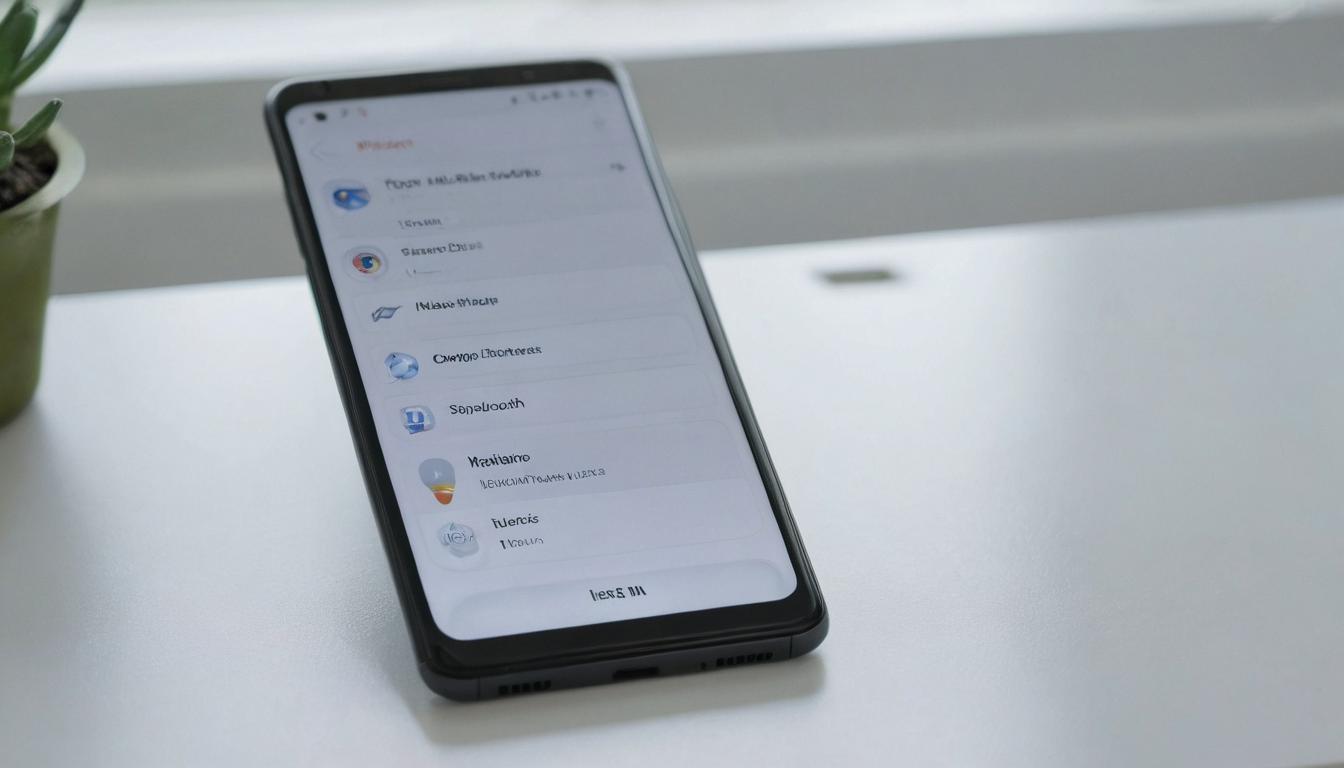
Android has at least five different ways to take a screenshot, depending on your phone brand and model. Here’s every method that works right now, from the universal button combo to Samsung-specific tricks.
Method 1: Power + Volume Down (Works on All Android Phones)
Press and hold Power and Volume Down at the same time for about one second. The screen flashes and a preview appears at the bottom. This works on every Android phone made in the last decade — Pixel, Samsung, OnePlus, Motorola, all of them.
If your phone has a physical home button instead, use Power + Home.
Method 2: Google Assistant Voice Command
Say “Hey Google, take a screenshot.” The assistant captures whatever’s on screen. Useful when your hands are full or you can’t reach both buttons easily. Works on any phone with Google Assistant enabled.
Method 3: Gesture Swipe (Pixel and Samsung)
On Google Pixel: swipe up from the bottom of the screen to open the recent apps view, then tap Screenshot at the bottom.
On Samsung Galaxy: swipe the edge of your palm across the screen from right to left. This needs to be turned on first — go to Settings > Advanced Features > Motions and Gestures > Palm Swipe to Capture.
Method 4: S Pen Screenshot (Samsung Note/Ultra)
Extrae el S Pen. En el menú Air Command, pulsa Screen Write. Captura la pantalla y te lleva a un editor donde puedes anotar antes de guardar. También puedes seleccionar un área específica con Smart Select en lugar de capturar la pantalla completa.
Método 5: Captura de pantalla con desplazamiento (páginas largas)
Haz una captura de pantalla normal usando cualquiera de los métodos anteriores. Cuando aparezca la vista previa en la parte inferior, pulsa el botón captura de desplazamiento (normalmente un icono de flecha hacia abajo). Sigue pulsándolo para extender la captura más abajo en la página. Esto captura páginas web enteras, hilos de chat largos o menús de configuración que no caben en una sola pantalla.
Disponible de forma nativa en Android 12+. Los teléfonos Samsung lo tienen desde One UI 2.
Dónde se guardan las capturas de pantalla
Las capturas de pantalla se guardan en tu carpeta Screenshots en la aplicación Galería o Google Fotos. La ruta del archivo suele ser DCIM/Screenshots/ o Pictures/Screenshots/, dependiendo de la marca de tu teléfono. Puedes compartir directamente desde la vista previa de la captura de pantalla que aparece después de capturar, sin necesidad de buscar en tu galería.
Extra: Grabación de pantalla
¿Necesitas vídeo en lugar de una imagen fija? Baja el panel de ajustes rápidos y pulsa Screen Recorder. Elige si quieres grabar audio (medios, micrófono o ambos) y luego pulsa Iniciar. Una cuenta atrás de 3 segundos te da tiempo para navegar a lo que quieres grabar. Pulsa la barra de notificaciones para detener.
Echa un vistazo a nuestro artículo sobre La mejor estación de acoplamiento USB-C económica por menos de 50 $ (probada contra la basura)
Por favor, apoya nuestras otras plataformas en Dot.Cards/Gigawerx
¡Realmente nos ayuda!
More Android tips: See the full Android Tips & Tricks hub for widget shortcuts, screenshot methods, the DND fix, Advanced Protection, and Scrcpy in one place.